QRコード

この文書は\docs\sample\サンプル (QRコード).mzaxに基づいて説明しています。

  1. アプリケーションの概要
    1. 概要

    2. このアプリケーションはQRコード変換コンポーネントを用い、テキストエリアに入力された文字列をQRコードイメージに変換します。
      帳票コンポーネントのQRコード要素を用いたQRコードの印刷や、画像ファイル出力コンポーネントを用いて画像ファイルとしての保存も可能です。
      QRコードの規格はJIS X0510に準拠し、QRコードはバージョン1~40、マイクロQRコードはバージョンM1~M4の各バージョンに対応します。

      *QRコードは(株)デンソーウェーブの登録商標です
    3. 用途

      1. テキスト文字列を変換し、QRコードを生成する。
      2. QRコードの印刷、画像保存を行う。

  2. 公開イベントとメソッド
    1. 公開イベントとメソッド

      ここでは主要なメソッドについて説明をします。

      参考:コンポーネントリファレンス>QRコード変換

      1. 文字列をQRコードに変換する(String,char,int)
        設定された文字列をQRコードに変換します。
        • 引数0:String コード文字列
        • 引数1:char エラー訂正レベル(L,M,Q,H)
        • 引数2:int バージョン番号
          ※バージョン番号は「0」を設定すると自動で決定されます。
      2. 文字列をマイクロQRコードに変換する(String,char,int)
        設定された文字列をマイクロQRコードに変換します。
        • 引数0:String コード文字列
        • 引数1:char エラー訂正レベル(D,L,M,Q)
        • 引数2:int 読取型(1,2,3,4)
          ※読み取り型は「0」を設定すると自動で決定されます。

    QRコード誤り訂正レベル 訂正能力
    L 約7%
    M 約15%
    Q 約25%
    H 約30%
    QRコードエラー訂正レベル

  3. コンポーネント使用例
    1. サンプルアプリケーション概要と使用例

      1. アプリケーションビルダーを起動し、[ロード]ボタンを押して“AP_DATA¥Sample¥QRコードサンプル.mzax”をロードしてください。
        [実行]もしくは[実行(設定可)]ボタンをクリックすると、サンプルアプリケーションが起動します。
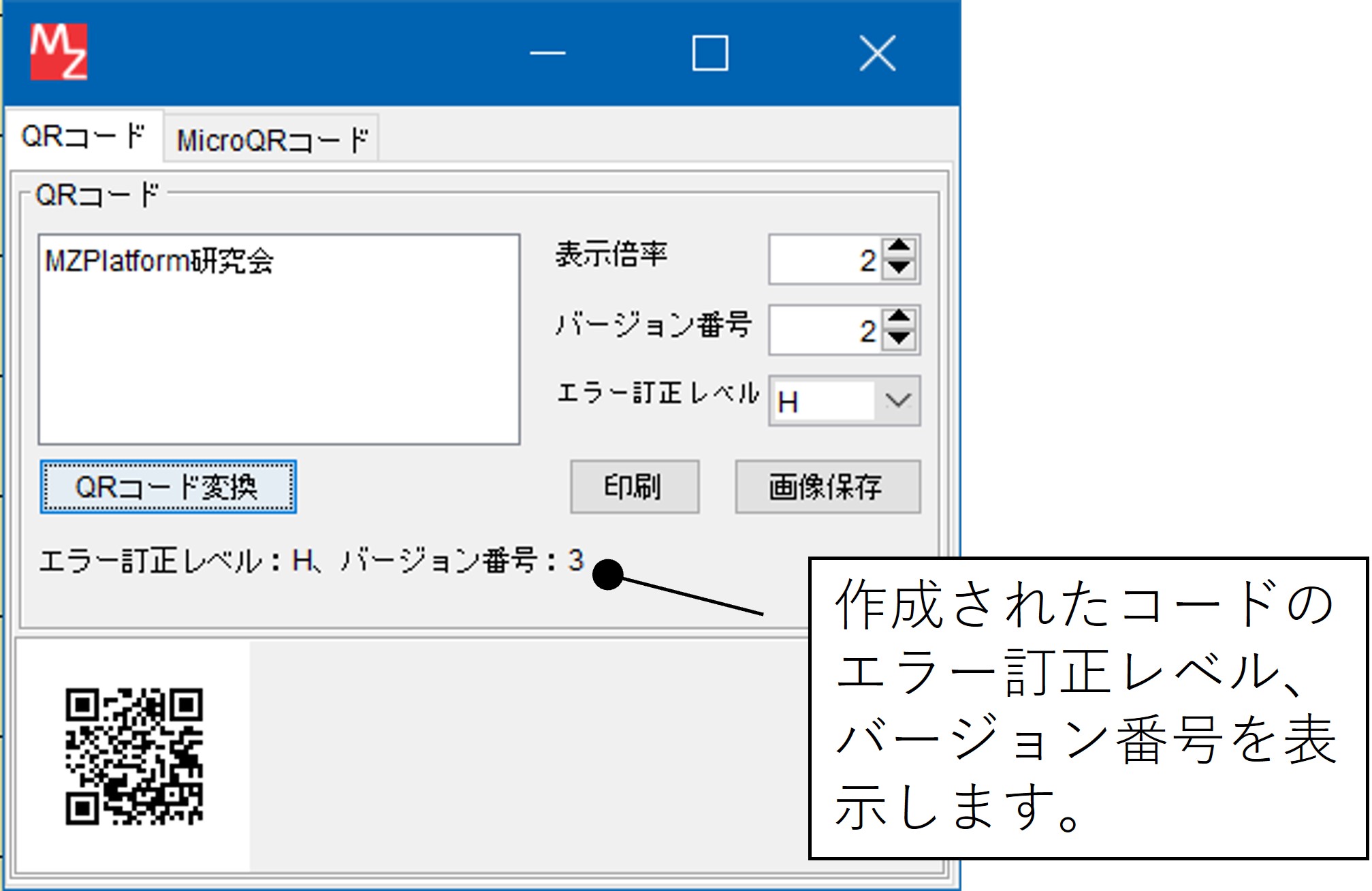
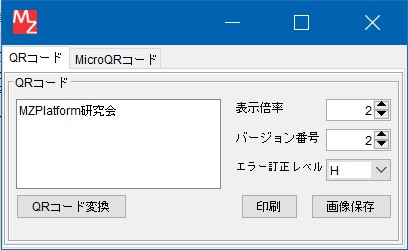
      2. QRコード作成画面ではテキストエリアにQRコードに変換したい文字列を入力し、表示倍率、バージョン番号、エラー訂正レベルを選択します。
        最後に「QRコード変換」ボタンを押します。
        バージョン番号に「0」を設定すると、自動的に適切なバージョンを選び決定されます。
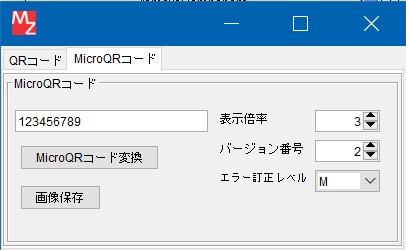
      3. MicroQRコード作成画面ではテキストフィールドに文字列を入力して、表示倍率、バージョン番号、エラー訂正レベルを選択後、「MicroQRコード変換」ボタンを押します。
      4. QRコードが作成されると下側にパネルエリアが現れ、配置してあるイメージビューアー上に作成されたQRコードイメージが表示されます。
        入力文字数が指定したバージョンでの最大入力文字数を超えた場合、バージョン番号および読み取りレベルは自動的に調整して作成されるようになっています。
    QRコード作成画面
    MicroQRコード作成画面
    QRコード表示画面例
    1. QRコードの画像保存

      1. 「画像保存ボタン」を押すと画像ファイル出力コンポーネントを使って、画像ファイルとして出力できます。
        このサンプルでは、ファイル選択ダイアログで選択した画像形式で出力されます。
      2. ※MZ Platformで扱える画像ファイルの種類は「GIF,JPEG,PNG」と「BMP(実行環境JREバージョン1.5以上)」です。
    1. QRコードの印刷

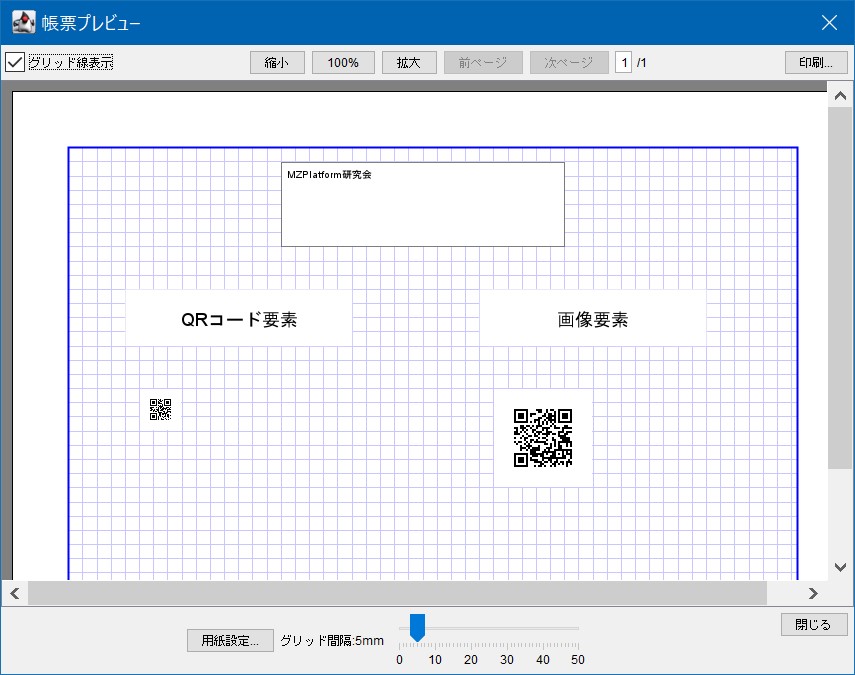
    2. 帳票コンポーネントの帳票要素に「QRコード要素」があり、QRコード変換コンポーネントを用いなくても、帳票コンポーネントだけでQRコードを印刷することができます。
      サンプルファイルでは「印刷」ボタンを押すと帳票プレビュー画面が表示されます。

      参考:基本のコンポーネント>帳票

      1. QRコード要素を右クリックし、[データ設定]で設定したい文字列をコンポーネントから取得するかテキスト入力します。
      2. [QRコード描画属性設定…]→[QRコード描画設定]画面で倍率、バージョン、エラー訂正レベルなどを選択し「設定」ボタンを押します。
      3. また、QRコードイメージを帳票コンポーネントの「画像要素」として印刷することも可能です。
    印刷プレビュー画面例