MZ Platform データベース接続

  1. データベースアクセスコンポーネント
  2. データベースアクセスコンポーネント

    MZ PlatformにはJDBC(データベースへアクセスするためのJava標準API)ドライバーを介してデータベースに接続し、 SQL(Structured Query Language)と呼ばれる問い合わせ言語を用いて、格納されたデータの操作を行うことができる[データベースアクセス]コンポーネントが用意されています
    このコンポーネントを使って、データベースにアクセスし、データの検索や更新等を行います。

    参考:コンポーネント> データベースアクセス

  3. データベースの準備
    1. MZ PlatformではJDBC(データベースへアクセスするためのJava標準API)ドライバーファイルが用意されているものであれば、いずれのデータベースにもアクセ ス可能です。
      MZ Platformのチュートリアルでは世界中で広く使われているオープンソースデータベースの『MySQL』を例に取上げています。

    2. MySQLのダウンロード(2026年10月現在) 

    3. MySQLMySQLのサイトからMySQLCommunity Editionをダウンロードします。 現在入手可能なバージョンはMySQL Community Server 8.4.13 LTS、9.7.4 LTS等があります。

      *9.7.xx LTSもMZ Platform4.0の[データベースアクセス]コンポーネントから接続可能ですが、チュートリアル用のサンプルデータを設定するbatファイルは未配布です。

      ここでは例としてMySQL Community Server 8.4.xx LTSのインストール方法について説明します。 (https://dev.mysql.com/downloads/mysql/)  

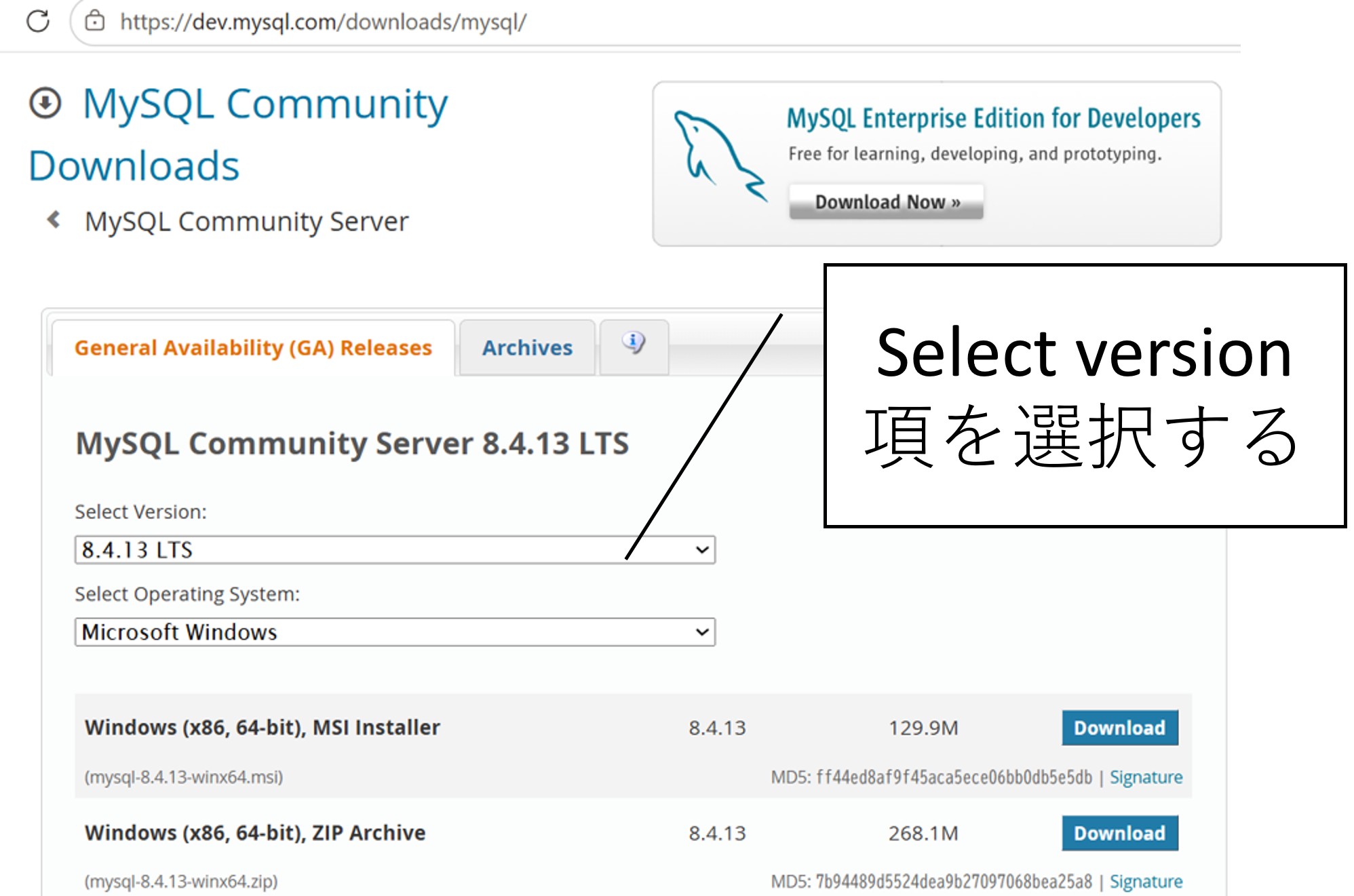
      1. 上記サイトのURLにアクセスすると「MySQL Community Server」ダウンロードのページが開かれます。
        [Select version]の項をクリックし、「8.4.xx LTS」を選択します。
        「Windows (x86, 64-bit), MSI Installer」をダウンロードします。
        「Download」ボタンを押します。
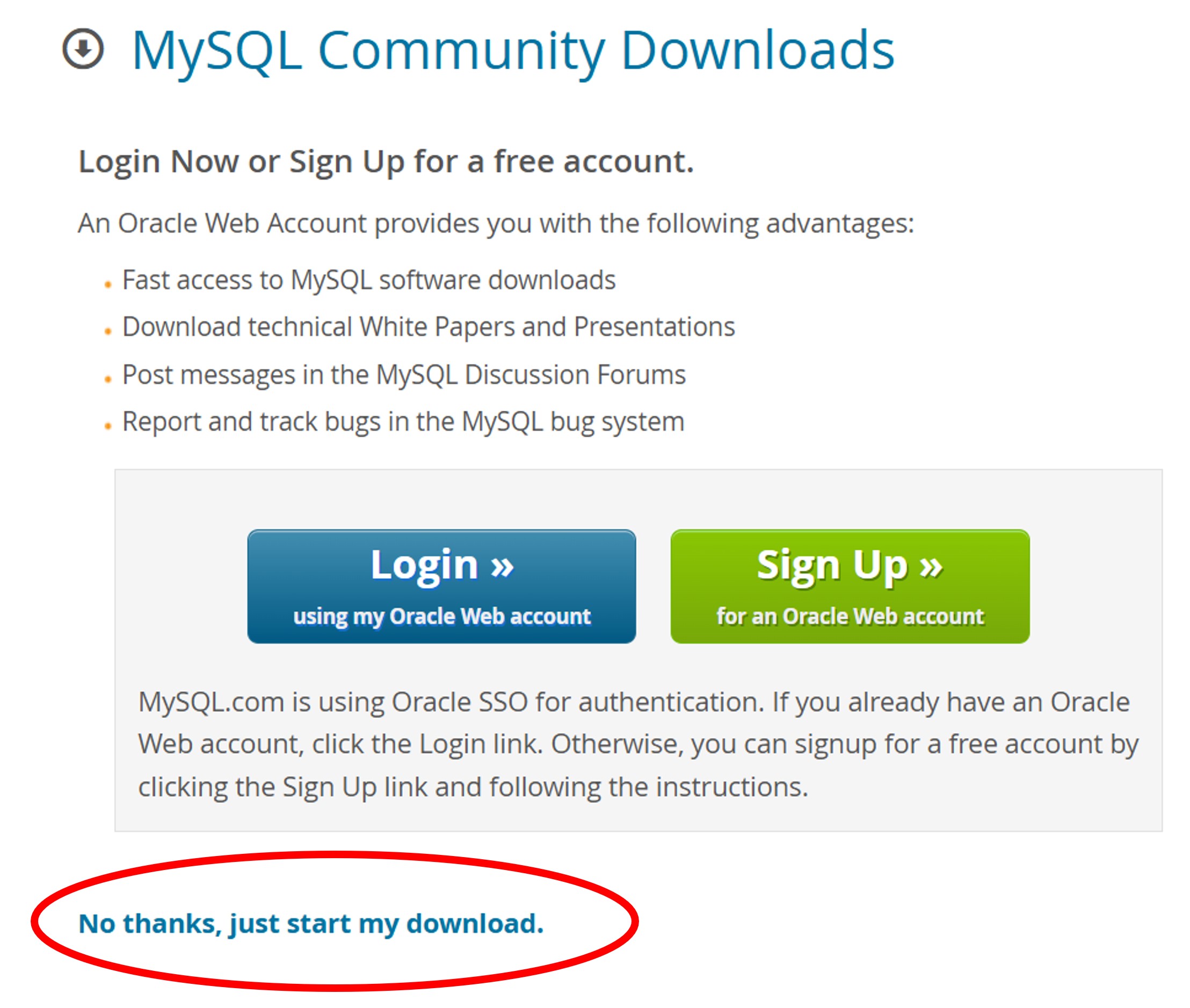
      2. 「Login」、「Sign Up」のボタンがあるページが表示されます。
        ログインや登録は必要はありません。
        ページ下方にある「No thanks, just start my download」のリンクをクリックしてください。
        インストーラーのダウンロードが始まります。

    4. MySQLのインストール
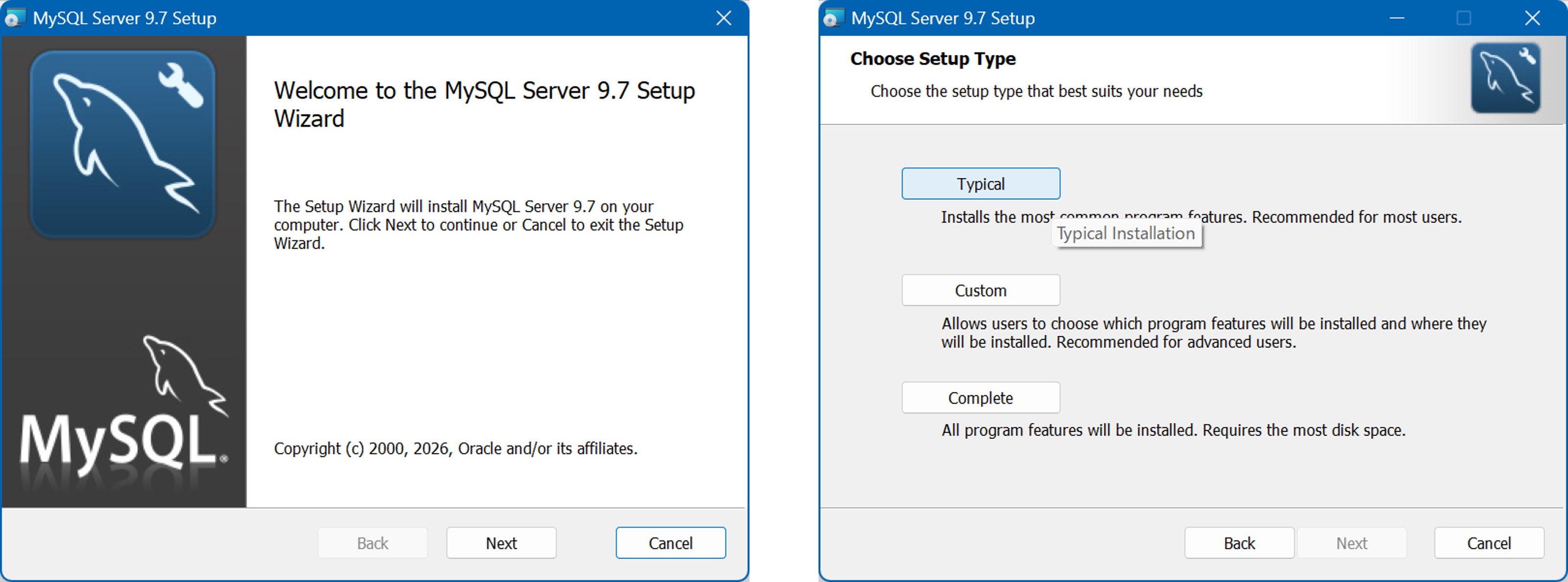
      1. ダウンロードしたインストーラーを立ち上げます。
        ライセンス条項を確認し進めます。
      2. インストール方法は「Typical」を選びます。
      3. インストールが終了したら「Run MySQL Configurator」にチェックが入っている状態で[Finish]ボタンを押します。

    5. MySQLの設定
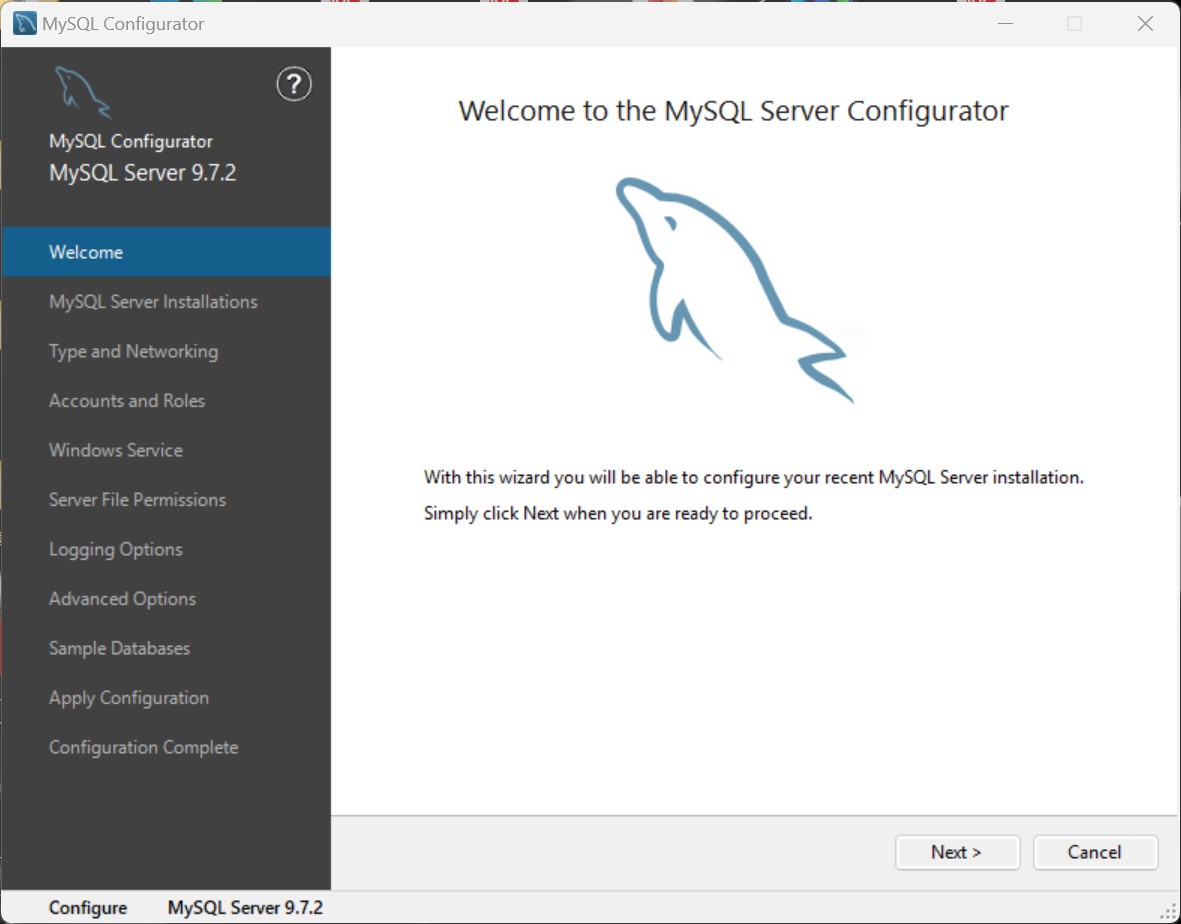
    6. MySQLの設定画面が立ち上がります。
      基本的に出てくる設定のまま[Next]ボタンを押して進みます。
      1. Data Directory
        デフォルトのディレクトリパスは「C:\ProgramData\MySQL\MySQL Server xx.xx\」です。
      2. Type and Networking (基本的に設定変更なし)
        1. Config Typeは「Development Computer」です。
        2. TCP/IPのデフォルトポート番号は「3306」です。
        3. [Open Windows Firewall ports for network access]にチェックが入っています。
          ※これはリモート接続をする際にファイアーウォールの例外リストにポートを追加する設定です。
          リモート接続の予定がない場合はチェックを外します。
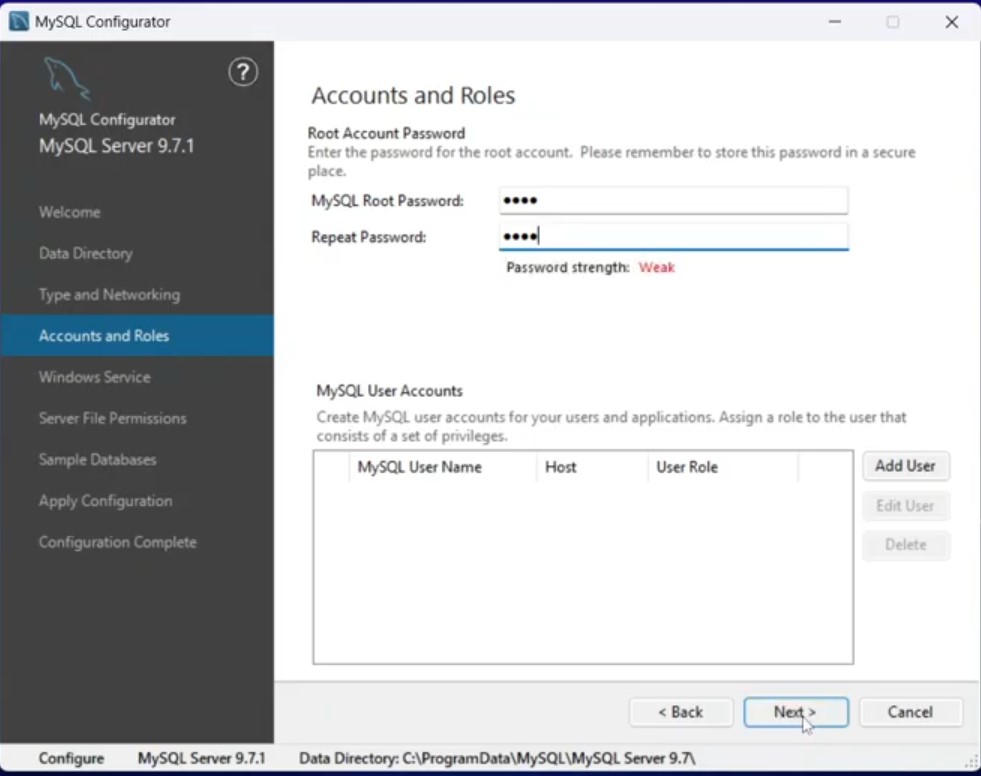
      3. Account and Roles
        Rootのパスワードを設定します。
        慎重に設定し、忘れないようにしてください。
      4. Windows Service (設定変更なし)
      5. Server File Permissions (設定変更なし)
      6. Sample Databases(基本的に不要)
      7. Apply Configration
        [Execute]ボタンを押すと設定が適用されます。
        [Next]ボタンを押し、最後の画面に進み[Finish]ボタンを押します。

    7. JDBCドライバー(MySQLConnector/J)の配置
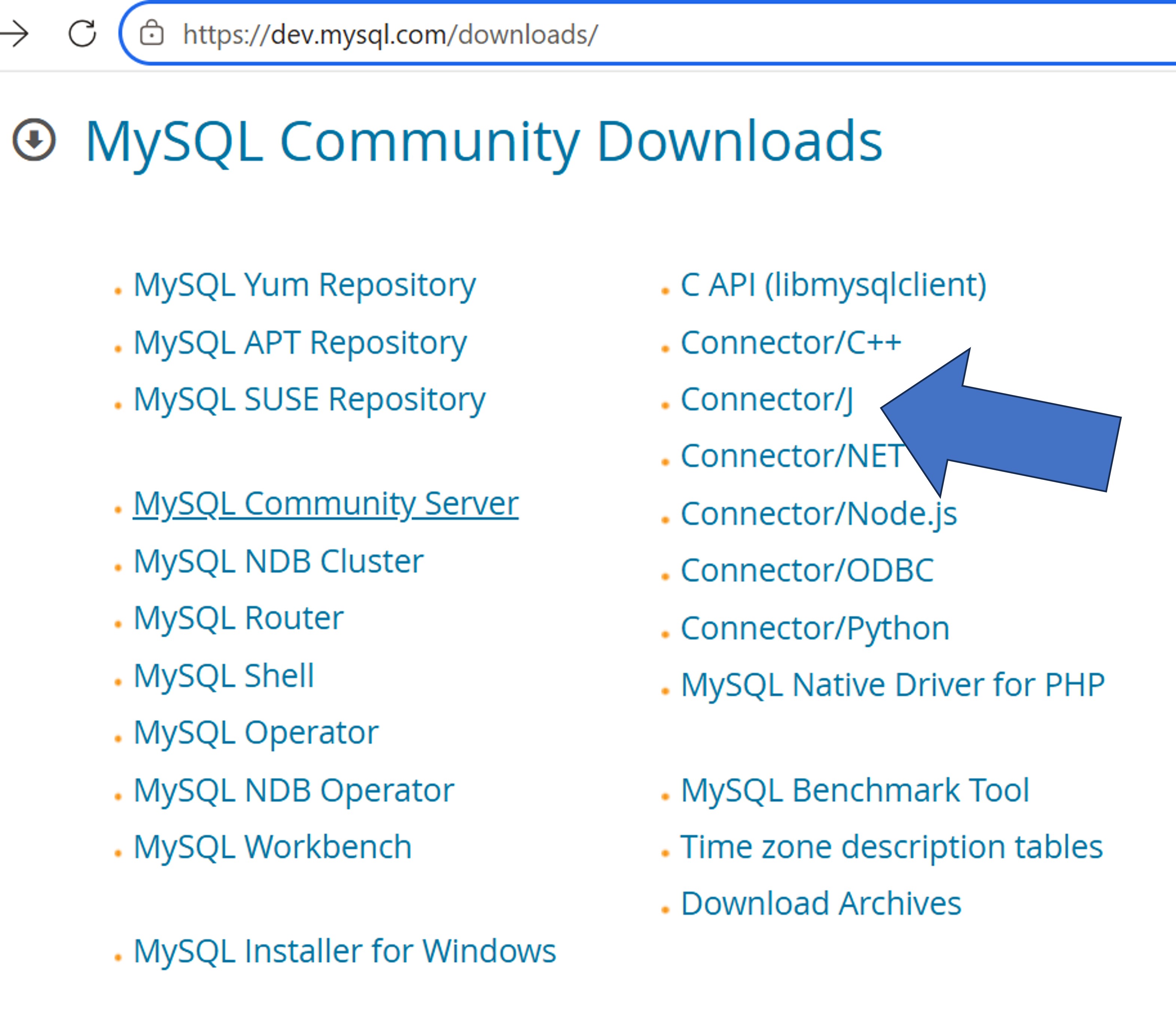
    8. (https://dev.mysql.com /downloads/)
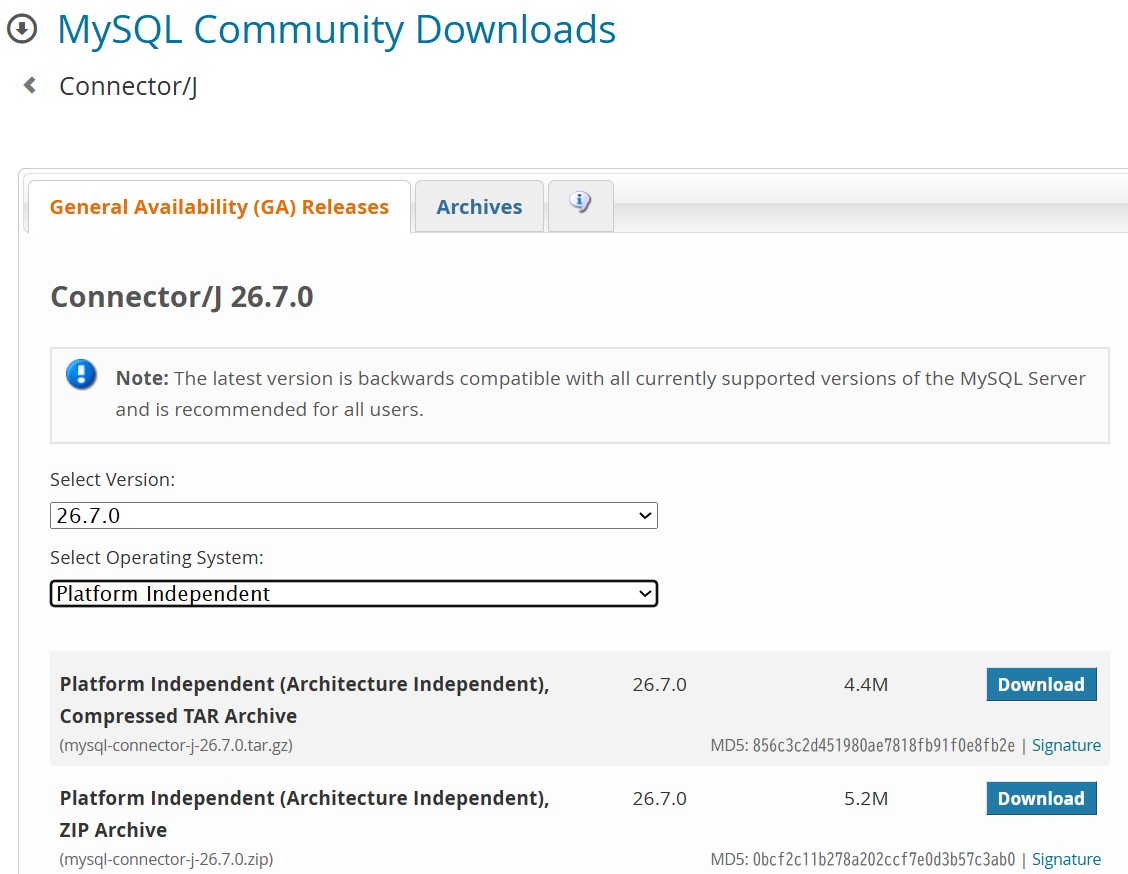
      1. 上記のURLのサイトからMySQLConnector/Jをダウンロードします。
        「Connector/J」のリンクをクリックするとダウンロードのページが表示されます。
        2026年9月現在の最新バージョンは「Connector/J 26.7.0」です。
      2. 「Select Operating System」の項を選択し、「Platform Independent」を選択します。
        下部に2つ[Download]ボタンが表示されます。
        ZIP Archiveを選択します。
      3. ダウンロードしたZIPフォルダを解凍します。
        フォルダ内のドライバファイル(例:mysql-connector-java-26.7.0.jar)をコピーします。
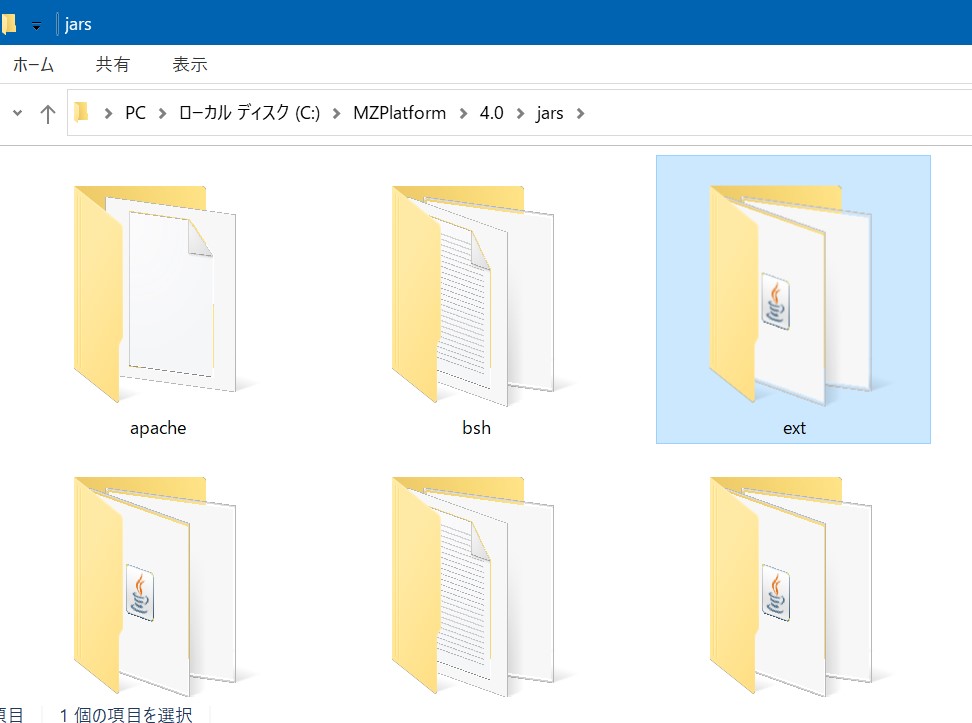
      4. \MZPlatform\4.0(または4.0_32)\jars\extフォルダにコピーしたドライバファイルを入れま す。
      5. ※MZ Platform3.6等以前のバージョンを使用している場合は、MZ Platformと共にインストールされたJava実行環境フォルダの¥lib¥ext(例:MZPlatform\Java\jre8_mz3.6_64\lib \ext)に配置してください。
    MySQLInstallerの選択
    MySQLInstallerのダウンロード

    MySQLインストーラーの起動
    MySQL Configurationの起動
    MySQLのパスワード設定

    ConnectorJのダウンロード
    ConnectorJダウンロードバージョン選択
    MZPlatform/4.0/jars/extフォルダ内にJDBCドライバを入れる

  4. データベースのサービス起動状態の変更(セキュリティの強化)
  5. MySQLのインストール後、規定では、MySQLのサービスはOSの起動と同時に自動起動します。
    セキュリティ上、使用するときにのみ起動する設定(手動)にしておくことを推奨します。

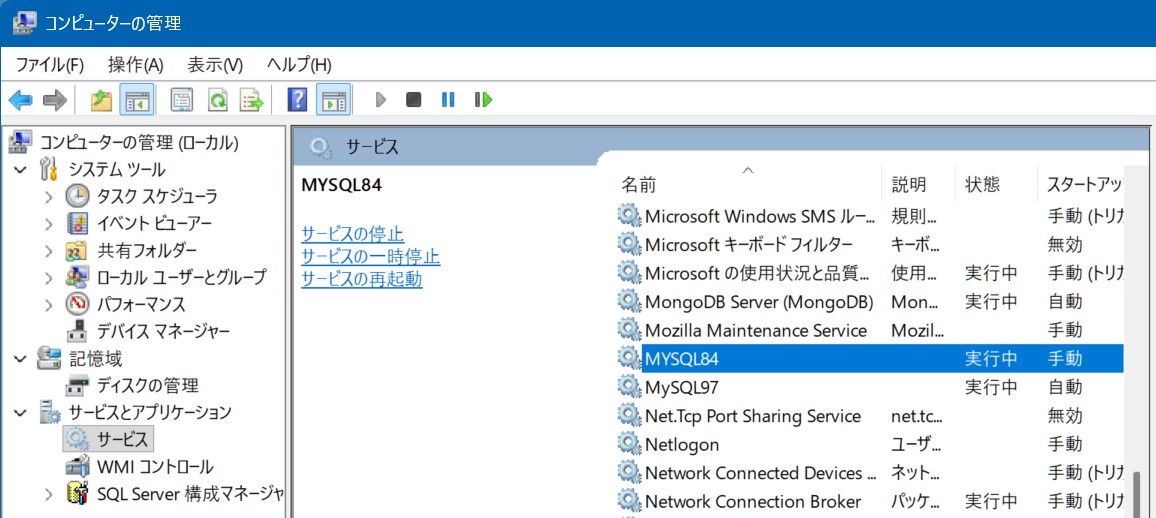
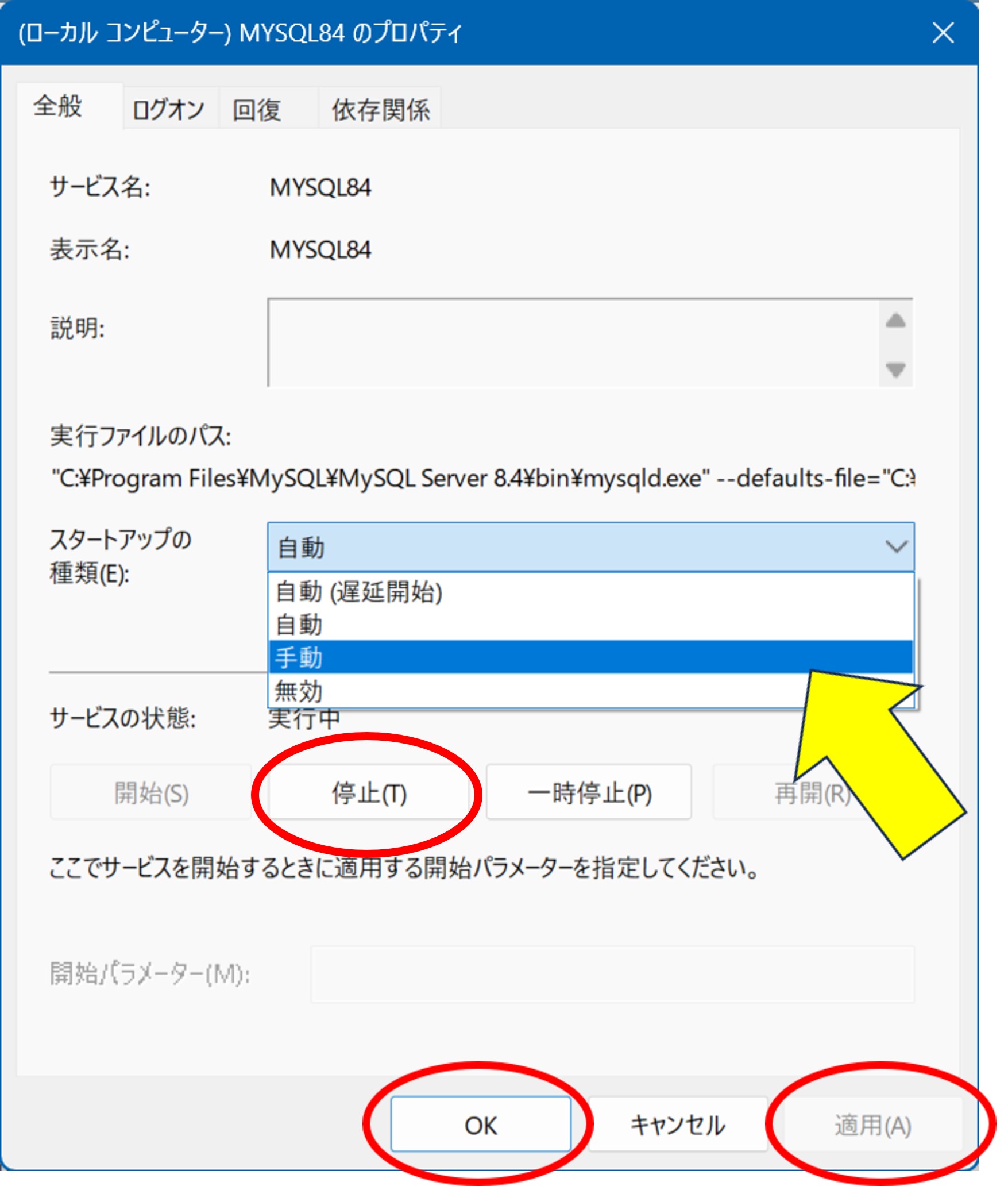
    MySQLサービスの起動状態の変更

    1. Windowsスタートボタンを右クリック>[コンピューターの管理]を選びます。
      起動した「コンピュータの管理」画面の[サービスとアプリケーション]>[サービス]を選択します。
    2. [MySQLxx]をダブルクリック、または右クリックして[プロパティ]を選びます。
    3. MySQLxxのプロパティ画面が立ち上がります。

    4. [スタートアップの種類]から[手動]を選び、[停止]ボタンを押します。
      [適用]ボタン、[OK]ボタンをクリックしプロパティ画面を閉じます。
    5. 起動する際には、同様にプロパティ画面から[起動]ボタンを選びます。

  6. リモート接続の設定
  7. MySQLサーバーに他のPCからリモート接続するには、以下の2つの設定が必要です。
    1. Windowsファイアウォールの例外リストにポートを追加する
    2. rootユーザーにリモート接続の権限を与える
    1については、インストール時に基本設定を変更していなければ設定済みです。
    ここではMZ Platformに付属のbatファイルを使って、ユーザーに権限を与える方法を紹介します。
    MySQLサーバがインストールされたPCで、MZ Platformのアプリケーションを起動し、ローカル接続する場合には必要ありません。

    rootユーザーにリモート接続の権限を与える

    1. MZ Platform\4.0\AP_DATA\Production内、またはMZ Platform IoT Toolkit内のにある「remote8x.bat」ファイルをダブルクリックします。
      コマンドプロンプトが起動します。
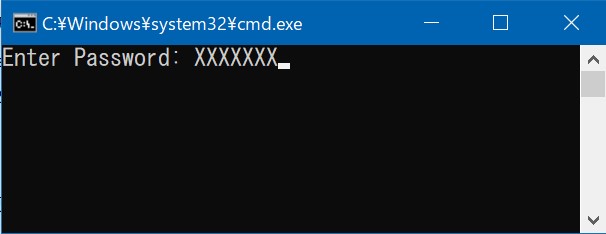
    2. MySQLのインストールで設定したrootのパスワードを入力し、〈Enter〉キーを押します。

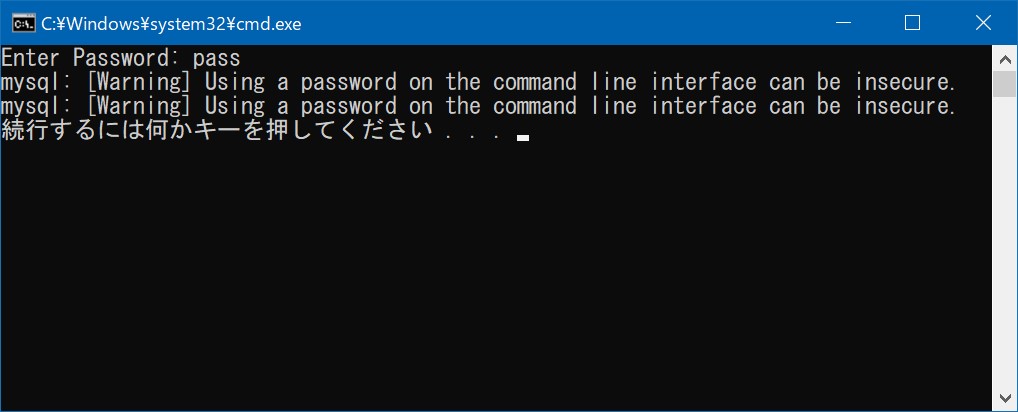
    3. 「Using a password on the command line interface can be insecure.」の警告が表示されますが、実行可能です。
      「続行するには何かキーを押してください...」と表示されます。
    4. 何かキーを押します。
      設定が完了し、ウィンドウが閉じます。
    注意!!! この操作を行うと、rootユーザーでMySQLサーバにリモート接続できるようになります。
    ALL PRIVILEGES(すべての権限)を与えることになるので、充分に注意して行ってください。

  8. データベースからのデータ取得の流れ
    1. データベースへの接続
      1. MZ PlatformからMySQLへ接続するには[データベースアクセス]コンポーネントのメソッド「データベー スに接続する (String,String,String,String)」を使用します。
        引数1~4までの設定情報は以下の通りです。
      2. MySQL接続情報

        引数0

        ドライバ名

        com.mysql.cj.jdbc.Driver (MYSQL8.0以降)
        引数1

        データベースのURL

        jdbc:mysql://ホスト名:3306/データベース名

        例:jdbc:mysql://localhost/production

        引数2

        ユーザ名

        必須 (チュートリアルではroot)

        引数3

        パスワード

        必須

        他のデータベースの接続情報は
        参考:デー タベースの一般的な説明>データベースへの接続文字列 をご覧ください。
      3. 接続設定画面を作成しておくと、他のデータベース接続にも応用できて便利です。
      4. 参考:工 程管理作成チュートリアル1>接続情報画面の作成

    2. SQL文の実行
      1. MySQL内に作成したデータベーステーブルのデータを取得するには、SELECT文を実行します。
        [データベースアクセス]コンポーネントのメソッド「SQL文を実行する(String)」の引数にSELECT文を設定しま す。
        参考:デー タベースの一般的な説明>基本的なSQL文

    3. [テーブル]コンポーネントへのデータ設定
      1. [データベースアクセス]で結果が取得できるSQL文(SELECT文)の実行が完了すると、「データ生成イベント」が発生 し、テーブル型のデータが戻ります。
        データ生成イベントのイベント内包データを取得してテーブルに設定することができます。
      2. 戻り値を「メソッド処理結果」で取得することもできます。
        (1,2両方の接続を同時に設定する必要はありません)

    4. データベースとの切断
    5. データベースの操作が終わったら、必ず切断しておきます。

    6. データ取得の実際
      1. 必要なコンポーネントを追加します。
        追加例:[フレーム]、[ボタン]、[テーブル]、[データベースアクセス]
      2. 画面編集画面で[フレーム]に[ボタン]と[テーブル]を配置します。
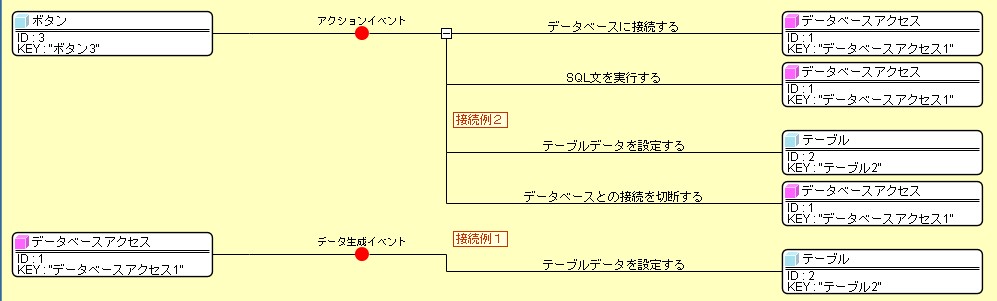
      3. [ボタン]のアクションイベントの接続先に[データベースアクセス]を設定します。
        メソッド「データベースに接続するデータベー スに接続する (String,String,String,String)」を選択し、上記1.1を参考に引数を固定値で設定します。
        ※例:『jdbc:mysql://localhost/production』の「production」の部分はデータベー ス名です。
      4. [ボタン]のアクションイベントの接続先に[データベースアクセス]を設定します。
        メソッド「SQL文を実行する(String)」」を選択し、引数を設定します。
        引数設定例:固定値、『select * from project』
      5. select文で取得した検索結果を[テーブル]に設定します。
        設定方法は2つあります。
        どちらかを選んで設定します。
        1. [データベースアクセス]のデータ生成イベントの接続先に[テーブル]を設定します。
          メソッド「テーブルデータを設定する(PFObjectTable)」を選択します。
          引数:イベント内包、イベント対象データ
        2. [ボタン]のアクションイベントの接続先に[テーブル]を設定します。
          ※メソッド「SQL文を実行する(String)」」を実行したのと同じイベントの処理とします。
          メソッド「テーブルデータを設定する(PFObjectTable)」を選択します。
          引数:メソッド処理結果、SQL文を実行する
    接続情報画面例

  9. サンプルデータの設定
  10. 工程管理システムアプリケーションチュートリアル用データの準備

    1. 作成するデータベース
      1. MySQLサーバー内に互いに関連性を持つ複数のテーブルを作成することができます。
        そのデータベースを「production」という名前を付けて作成します。
    2. 作成するデータベーステーブル
      1. 「production」の中に2つの「project」と「task」というテーブルを作成します。
        • 「primary Key (主キー)」とはテーブル内で行(レコード)を一意に特定するための項目です。
          重複データは許容されません。
        • 「auto_increment」はデータを追加すると自動的に採番され、一意のデータを割り当てることができ ま す。
        1. 「project」テーブル
        2. 列名 データ型 MZでのデータ型 NULLの許容 特記
          id int java.lang.Integer(整数) NO Primary Key, auto_increment
          label text 文字列 YES
          product text 文字列 YES
          delivery datetime 日付 YES
        3. 「task」テーブル
        4. 列名 データ型 MZでのデータ型 NULLの許容 特記
          isCompleted tinyint(1) 論理 YES
          dateEnd datetime 日付 YES
          dateStart datetime 日付 YES
          workingTime int java.lang.Integer(整数) YES
          projectLabel text 文字列 YES
          id int java.lang.Integer(整数) NO Primary Key, auto_increment
          process text 文字列 YES
    3. 設定されるデータ
    4. projectテーブルとtaskテーブルは受注番号(labelと projectLabel)において関係性があり、projectテーブルに登録された受注の工程の内容をtaskテーブルに格納します。
      1. projectテーブルのデータ例
      2. id label product delivery
        1 A01 A01 2023/11/11
        2 A02 A02 2023/12/12
      3. taskテーブルのデータ例
      4. isCompleted dateEnd dateStart workingTime projectLabel id process
        0 2023/11/08 12:00:00 2023/11/08 13:00:00 90 A01 1 めっき
        1 2023/12/05: 15:30:00 2023/12/05 18:00:00 150 A02 2 検査
        ※「isCompleted」列はMySQL内に格納されるデータは「1」か「0」ですが、MZ Platformでは「true」「false」のboolean型として取得できます。
        またデータ更新・挿入SQLも「””」で囲まない「true」「false」値で実行することができます。
    5. 設定方法
    6. MySQLコマンドラインから createコマンドでデータベースやテーブルを作成できますが、このチュートリアルでは幾つかのデータと共にデータベーステーブルを作成するbatファイルを実行しま す。
      ※「production」というデータベースが既に存在する場合上書きされてしまうので、注意してください。
      1. MZ Platform\4.0\AP_DATA\Production内、またはMZ Platform IoT Toolkit内の「dbsetup8x.bat」ファイル をダブルクリックします。
      2. コマンドプロンプト画面が立ち上がります。
        パスワードを入力し、<Enter>キーを押します。
        「続行するには何かキーを押してください」というメッセージが表示されます。
        何かキーを押すと終了します。

      3. データベースとテーブルが作成され、データが追加されます。

    購買管理アプリケーションチュートリアル用のデータの準備

    1. 作成するデータベース
      1. MySQLサーバー内に「kobaiirai」という名前のデータベースを作成します。
      2. 「kobaiirai」の中に2つの「buhin」と「irai」というテーブルを作成します。
        • 「primary Key (主キー)」とはテーブル内で行(レコード)を一意に特定するための項目です。
          重複データは許容されません。
        • 「auto_increment」はデータを追加すると自動的に採番され、一意のデータを割り当てることができま す。
        1. 「buhin」テーブル
        2. 列名 MZでの列名 データ型 MZでのデータ型 特記
          buhinid 部品コード varchara(10) 文字列 Primary Key
          buhinmei 部品名 varchara(50) 文字列
          kijun 在庫基準 int java.lang.Integer(整数)
        3. 「irai」テーブル
        4. 列名 MZでの列名 データ型 MZでのデータ型 特記
          irai_id id int java.lang.Integer(整数) Primary Key, auto_increment
          buhincode 部品コード varchar(10) 文字列
          suryo 数量 int java.lang.Integer(整数)
          tantosha 担当者 varachar(20) 文字列
          iraidate 依頼日 date 日付
    2. 設定方法
    3. データベーステーブルを作成するbatファイルを実行します。
      1. 講習フォルダ(例:\MZIoTtoolkit\common\MZApp_DB)内の「dbsetup84.bat」ファイルをダブル クリックします。
        *「kobaiirai.sql」と同じフォルダにbatファイルが無い場合はこちらの作業を行ってください。
      2. コマンドプロンプト画面が立ち上がります。
        パスワードを入力し、<Enter>キーを押します。
        「続行するには何かキーを押してください」というメッセージが表示されます。
        何かキーを押すと終了します。
      3. 「kobaiirai」データベースと「buhin」、「irai」テーブルが作成され、データが追加されます。

    購買管理チュートリアルで作成するアプリケーションの概略

  11. 設定データの動作確認
  12. 以下の幾つかの方法があります。
    1.サンプルデータをインストールした後、工程管理システム簡易版を実行して、動作を確認する
    2.サンプルアプリケーション「データベースアクセス.mzax」を実行して、動作を確認する
    3.MySQLコマンドラインで確認する

    1. 工程管理システムでの確認
      1. AP_DATA¥Production内にある 「ProductionControl.mzax」ファイルをダブルク リックします。
        工程管理システム簡易版アプリケーションが起動します。
      2. 実行画面左上の[データベース管理...]ボタンをクリックします。
        [ローカルSQL管理]画面が表示されます。
      3. [ローカルSQL管理]画面の[パスワード]欄にMySQLのインストールで設定したrootのパスワードを入 力します。
        設定後、画面は右上の[×]で画面を閉じます。
        ※「production」以外のデータベースに接続する場合は、[データベース名]欄も変更します。
      4. 工程管理アプリケーションに、データベースの内容が反映されることを確認します。
        受注番号などを選んで、リストが動的に表示されることを確認します。

    2. データベースアクセス.mzaxアプリケーションでの確認
      1. AP_DATA¥Sample内にある 「データベースアクセス.mzax」ファイルをダブルク リックします。
        データベースアクセスアプリケーションが起動します。
      2. 接続フレームの[パスワード]欄にMySQLのインストールで設定したrootのパスワードを入力しま す。
      3. データベース検索フレームにMySQLデータベース内のテーブル名がツリー形式で表示されます。
        ツリーノードをクリックすると、テーブルが表示されます。

    3. MySQLコマンドラインでの確認
      1. Windowsスタートメニュー>MySQL>MySQL>8.0 Command Line Clientを立ち上げます。
      2. パスワードを入力します。
      3. 「mysql>」と表示されている後ろに「use production;」と入力して[Enter]キーを押します。
        ※production以外のデータベースを使用する場合は、「use」の後ろにデータベース名を指定します。
      4. 「select * from project;」と入力して、[Enter]キーを押します。
        ※projectテーブル以外からデータを取得する場合は「select * from」の後ろにテーブル名を指定します。
      5. テーブルの内容が表示されれば、データが設定されています。
    工程管理システム画面例(クリックして拡大)
    工程管理システムデータ表示例
    データベースアクセスアプリケーションでの表示例