MZ Platform購買管理作成チュートリアル2(依頼確認)

このチュートリアルは『講習資料DB編』を基に説明しています。

  1. テーブルを表示する
  2. テーブルの表示

    購買依頼STEP 1で作成したアプリケーションを修正して、購買依頼が登録されているか確認するアプリケーションを作成します。
    1. アプリケーションビルダー編集画面で購買依頼STEP 1で保存したファイル(ファイル名例:日 付_STEP1.mzax)をロードします。
    2. 実行し、[テキストフィールド]のテキストを「SELECT * FROM irai」に変更します。
    3. 「SQL文実行」ボタンを押して、「irai」テーブルが表示されるのを確認します。
    コンポーネント追加
    1. アプリケーションビルダー編集画面で以下のコンポーネントを追加します。
    2. コンポーネント名 必要数 カテゴリー コンポーネントキー/テキスト
      ボタン 1 画面構成部品>ボタン テーブル表示
      サブルーチン 1 処理部品>サブルーチン SQL文作成
      ファンクション 1 処理部品>サブルーチン テーブル表示処理
      文字列格納変数 1 処理部品>変数 SQL文字列
    画面編集
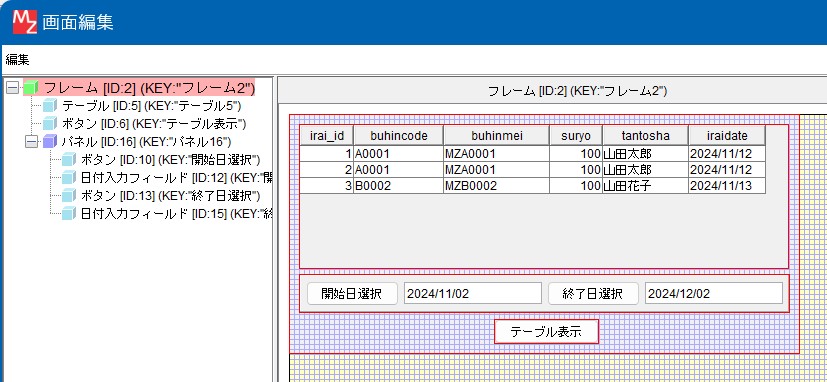
    1. 画面編集画面で、[テキストフィールド]と[ボタン(SQL文実行)]を削除し、新しく追加した[ボタン]を配置します。
    2. ツールボタン[実行(設定可)]で実行して[ボタン]上で右クリックし、ボタンのテキストを「テーブル表示」に変更します。
    画面配置例
    接続処理設定

    【接続3-1】から【接続3-4】は元々設定してある[ボタン(SQL実行)]の処理をコピーして設定すると簡単です。

    1. ボタンを押したらサブルーチン、ファンクションの処理を呼び出す
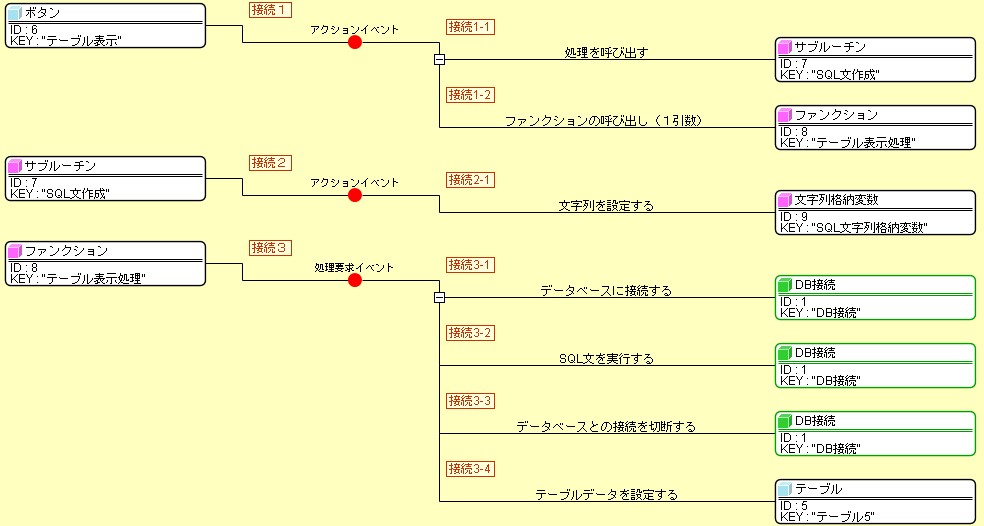
      1. 【接続1-1】[ボタン(テーブル表示)]のアクションイベントに[サブルーチン(SQL文作成)]を 接続します。
        メソッド「処理を呼び出す()」を選択します。
      2. 【接続1-2】[ボタン(テーブル表示)]のアクションイベントに[ファンクション(テーブル表示処理)]を接続します。
        メソッド「ファンクションの呼び出し(1引数)(Object)」を選択します。
        引数0:メソッド戻り値、文字列格納変数(SQL文字列)、文字列を取得する
    2. 変数にSQL文字列を設定する
      1. 【接続2‐1】[サブルーチン(SQL文作成)]のアクションイベントに[文字列格納変数(SQL文字列)]を接続します。
        メソッド「文字列を設定する(String)」を選択します。
        引数0:固定値、「SELECT * FROM irai」
    3. DBのデータを取得し、テーブルに表示する
    4. [ファンクション(テーブル表示処理)]の処理要求イベントの接続処理を作成します。
      1. 【接続3-1】[DB接続]複合コンポーネントを接続し、メソッド「データベースに接続する()」を選択します。
        ([ボタン(SQL実行)]の処理からコピーした接続利用可)
      2. 【接続3-2】[DB接続]複合コンポーネントを接続し、メソッド「SQL文を実行する(String)」を選択します。
        引数0:メソッド戻り値、ファンクション、第1引数の取得
        (※コピーした接続の引数は変更します)
      3. 【接続3‐3】DB接続]複合コンポーネントを接続し、メソッド「データベースとの接続を切断する()」を選択します。
        (コピーした接続利用可)
      4. 【接続3-4】[テーブル]を接続し、メソッド「テーブルデータを設定する(PFObjectTable)」を選択します。
        引数0:メソッド処理結果、SQL文を実行する
        (コピーした接続利用可)

    [編集画面図1] 右 側接続先クリックすると起動メソッド図別窓表示

    ※右側接続先をクリックすると、別ウィンドウでメソッド情報設定画面図が表示されます。

    確認[実 行]ボタンで実行し、 「テーブル表示」ボタンをクリックして、iraiテーブルの内容が表示されることを確認します。

    SELECT文の変更

    接続処理設定

    文字列格納変数に設定するSQL文を、「SELECT * FROM irai」から以下に変更します。
    「SELECT irai_id, buhincode, buhinmei, suryo, tantosha, iraidate FROM irai, buhin WHERE buhincode=buhinid」
    ※データベース内の「buhinテーブル」と「iraiテーブル」の2つのテーブルから、部品コード部品IDが一致するデータを取得しま す。

    1. 【接続2-1変更】[文字列格納変数(SQL文字列)」のメソッド「文字列を設定する(String)」の引数を変更します。
      引数0:固定値、「SELECT irai_id, buhincode, buhinmei, suryo, tantosha, iraidate FROM irai, buhin WHERE buhincode=buhinid」

    [編集画面図2] 右側接続先クリックすると起動メソッド図別 窓表示

    確認

    アプリケーションを実行して、動作を確認します。
    「テーブル表示」ボタンをクリックして、指定したSQL文が反映されることを確認します。
    変更したアプリケーションを別名保存して、次のステップに進みます。

    実行画面例

  3. 日付による絞り込み検索
  4. 開始日、終了日の表示

    このステップでは、開始日と終了日を指定して、日付で絞込み検索をする処理を追加します。

    コンポーネント追加
    1. アプリケーションビルダー編集画面で、前項で作成した保存ファイルをロードします。
    2. 以下のコンポーネントを追加し、テキスト、コンポーネントキーを変更します。
    3. コンポーネント名 必要数 カテゴリー コンポーネントキー/テキスト
      ボタン 1 画面構成部品>ボタン 開始日選択
      日時選択ダイアログ 1 画面構成部品>ダイアログ 開始日選択
      日付入力フィールド 1 画面構成部品>テキスト 開始日

    接続処理作成
    1. [日時選択ダイアログ(開始日選択)]を表示する
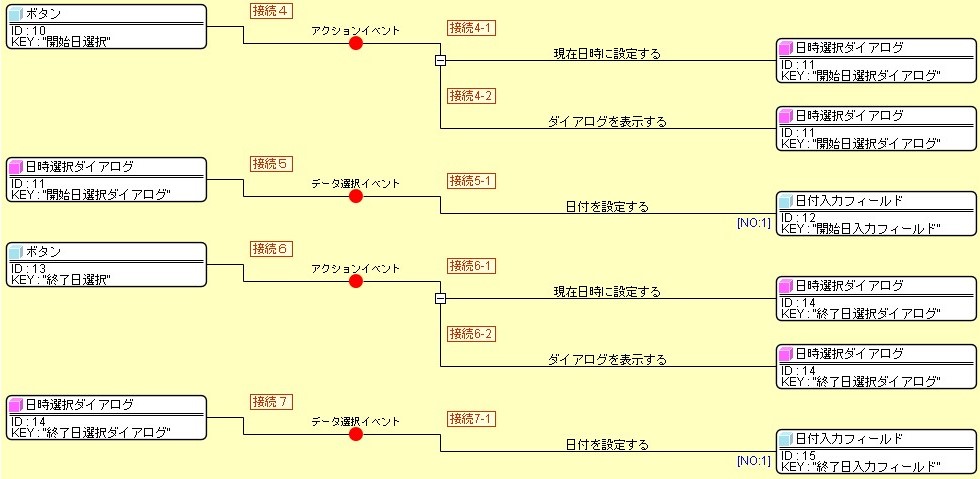
      1. 【接続4-1】[ボタン(開始日選択)]に[日時選択ダイアログ(開始日選択)]を接続します。
        メソッド「現在日時に設定する()」を選択します。
      2. 【接続4-2】[ボタン(開始日選択)]に[日時選択ダイアログ(開始日選択)]を接続します。
        メソッド「ダイアログを表示する(Component)」を選択します。
        引数0:コンポーネント、フレーム ※「フレーム」の中央にダイアログが表示されるようになります。
    2. 選択された日時を[日付入力フィールド]に表示する
      1. 【接続5-1】[日時選択ダイアログ(開始日選択)]のデータ選択イベントに[日付入力フィールド(開始日)]を接続しま す。
        引数0:イベント内包、選択データ
        イベント番号:「1」を設定します。
    3. 終了日用の接続処理を、前述1と2のコンポーネントをコピーして作成する
      1. コンポーネントをコピーします。
        [Shift]キーを押しながら、編集画面左側に並んでいる[ボタン(開始日選択)]と[日時選択ダイアログ(開始日選択)]、 [日付入力フィールド(開始日)] をコピーし、ビルダー編集画面上に貼り付けます。
        接続処理ごと貼り付けることができます。
        (※【接続6-1】、【接続6-2】、【接続7-1】の処理となります)
      2. 参考:知っていると便利>コンポーネントのコピー&ペースト

      3. 貼り付けた3つのコンポーネントのテキストやコンポーネントキーを「終了日」に変更します。

    [編集画面図3] 右側接続先クリックすると起動メソッド図別 窓表示

    画面編集
    1. 画面編集画面で、フレーム上に[パネル]を新規に追加します。
    2. コンポーネント名 必要数 カテゴリー
      パネル 1 画面構成部品>パネル
    3. 左側ツリー図[パネル]を選択すると、右側編集領域は[パネル]の領域になります。
      配置法法は「横整列」です。
    4. 左側ツリー図のコンポーネント名をドラッグして移動し、[パネル]の上に[ボタン]と[日付入力フィールド]を配置します。
    画面編集例

    SELECT文の変更(日付絞り込み)

    SQL文を日付で絞り込む文に変更します。

    接続処理作成
    1. 雛形SQL文の変更
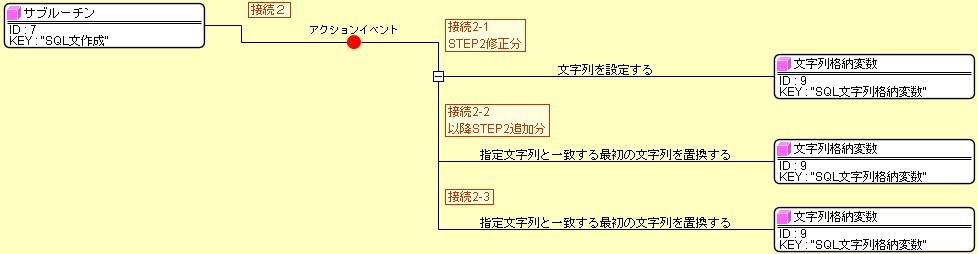
      1. 【接続2-1変更】[文字列格納変数(SQL文字列)]のメソッド「文字列を設定する」のSQL文を変更します。
        変更前:「SELECT irai_id, buhincode, buhinmei, suryo, tantosha, iraidate FROM irai, buhin WHERE buhincode=buhinid」
        変更後:「SELECT irai_id, buhincode, buhinmei, suryo, tantosha, iraidate FROM irai, buhin WHERE buhincode=buhinid and 'KAISHI' <=iraidate and 'SHURYO' = iraidate」
    2. 雛形文の置き換え
      1. 【接続2-2】[サブルーチン(SQL文作成)]のアクションイベントの接続先に[文字列格納変数(SQL文字列)]を追加 します。
        メソッド「指定文字列と一致する最初の文字列を置換する(String,String)」を選択します。
        引数0:固定値、「KAISHI」
        引数1:メソッド戻り値、日付入力フィールド(開始日)、表示されている文字列を取得する
        ※先に設定されている雛形の文字列の「KAISHI」と日付入力フィールドの日付を置換えます。
      2. 【接続2-3】[サブルーチン(SQL文作成)]のアクションイベントの接続先に[文字列格納変数(SQL文字列)]を追加 します。
        メソッド「指定文字列と一致する最初の文字列を置換する(String,String)」を選択します。
        引数0:固定値、「SHURYO」
        引数1:メソッド戻り値、日付入力フィールド(終了日)、表示されている文字列を取得する
        ※雛形の文字列の「SHURYO」と日付入力フィールドの日付を置換えます。

    [編集画面図4] 右 側接続先クリックすると起動メソッド図別窓表示

    確認 アプリケーションを実行して、動作を確認する
    1. [開始日選択][終了日選択]ボタンをクリックすると、日付選択ダイアログが表示されます。
      開始日・終了日を選択します。
    2. [テーブル表示]ボタンをクリックし、日付が絞り込まれて表示されることを確認します。
    3. 変更したアプリケーションを別名保存し、次のステップに進みます。
    画面作成例

    開始時・終了時の処理

    このステップでは、アプリケーション開始時に自動的に日付を設定し、終了時にはデータをクリアする処理を作成 します。

    コンポーネント追加
    1. アプリケーションビルダー編集画面で、前項で保存したファイルをロードします。
    2. 以下のコンポーネントを追加し、コンポーネントキーを変更します。
    3. コンポーネント名 必要数 カテゴリー コンポーネントキー
      サブルーチン 1 処理部品>サブルーチン 自動日付設定
      クリア処理
      カレンダー 1 処理部品>システム
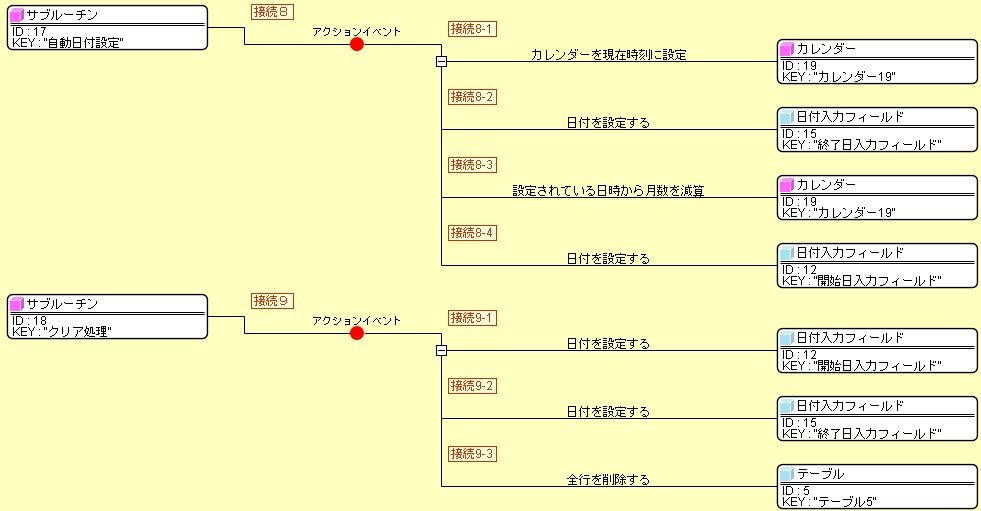
    接続処理作成 アプリケーション開始時に終了日は現在の日時に設定し、開始日を1か月前の日付に設定します。
      [サブルーチン(自動日付設定)]のアクションイベントに接続処理を作成します。
    1. 終了日を現在日時に設定
      1. 【接続8-1】[カレンダー]を接続します。
        メソッド「カレンダーを現在時刻に設定()」を選択します。
      2. 【接続8-2】[日付入力フィールド(終了日)]を接続します。
        メソッド「日付を設定する(Object)」を選択します。
        引数0:メソッド戻り値、カレンダー、Dateオブジェクトの取得
    2. 開始日の日付を設定
      1. 【接続8-3】[カレンダー]を接続します。
        メソッド「設定されている日時から月数を減算(int)」選択します。
        引数0:固定値、「1」
        ※1か月前の日時となります。
      2. 【接続8-4】[日付入力フィールド(終了日)]を接続します。
        メソッド「日付を設定する(Object)」を選択します。
        引数0:メソッド戻り値、カレンダー、Dateオブジェクトの取得
    3. 終了処理の作成
    4. [サブルーチン(クリア処理)]のアクションイベントに接続処理を作成します。
      1. 【接続9-1】[日付入力フィールド(開始日)]を接続します。
        メソッド「日付を設定する(Object)」を選択します。
        引数0:固定値、NULL(=メソッド/値欄をクリックせずそのまま)
      2. 【接続9-2】[日付入力フィールド(終了日)]を接続します。
        メソッド「日付を設定する(Object)」を選択します。
        引数0:固定値、NULL
      3. 【接続9-3】[テーブル]を接続します。
        メソッド「全行を削除する()」を選択します。
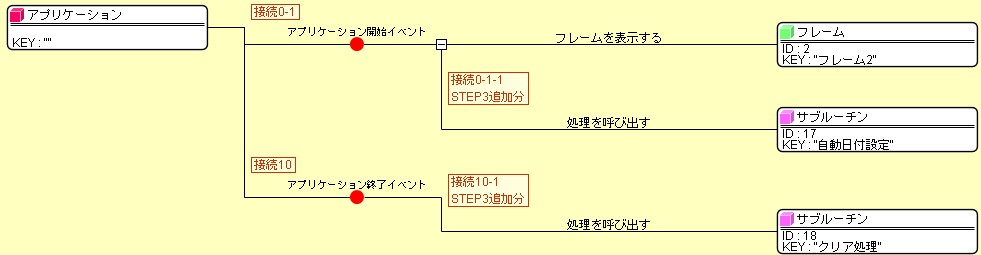
    5. [サブルーチン]を開始、終了時の処理に接続する
      1. 【接続0-1-1】アプリケーション開始イベントに[サブルーチン(自動日付設定)]を接続します。
        メソッド「処理を呼び出す()」を選択します。
      2. 【接続10-1】アプリケーション終了イベントに[サブルーチン(クリア処理)]を接続します。
        メソッド「処理を呼び出す()」を選択します。

    [編集画面図5] 右 側接続先クリックすると起動メソッド図別窓表示

    [編集画面図6]起動メソッド図省略

    確認 [実行(設定可)]でアプリケーションを実行して、動作を確認します。
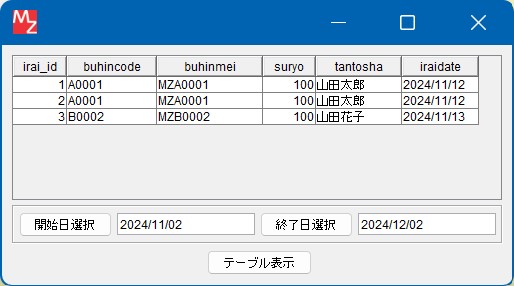
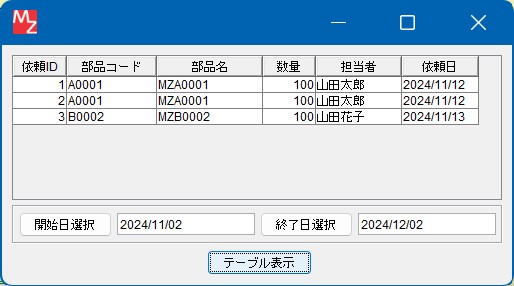
    1. テーブルのヘッダ列で右クリックし、[列]>[列名...]を選択して表示される[列名の入力]画面で、「依頼ID」「部品 コード」「部品名」「数量」「担当者」「依頼日」に変更します。
    2.  「依頼日」列の表示属性を「日付のみ」に変更します。
    3.  テーブル表示ボタンを押して、正常に動作していることを確認します。
    4. 変更したアプリケーションを別名保存し、次のステップに進みます。
    画面表示例


    絞り込みの有無を選択できるようにする

    このステップでは、開始日と終了日を指定するチェックボックスを作成し、データの絞り込みの有無を選択できるようにします。

    コンポーネント追加
    1. アプリケーションビルダー編集画面で、前項で保存したファイルをロードします。
    2. 以下のコンポーネントを追加し、テキストを変更します。
    3. コンポーネント名 必要数 カテゴリー テキスト
      チェックボックス 2 画面構成部品>チェックボックス 開始日指定
      終了日指定
    画面編集
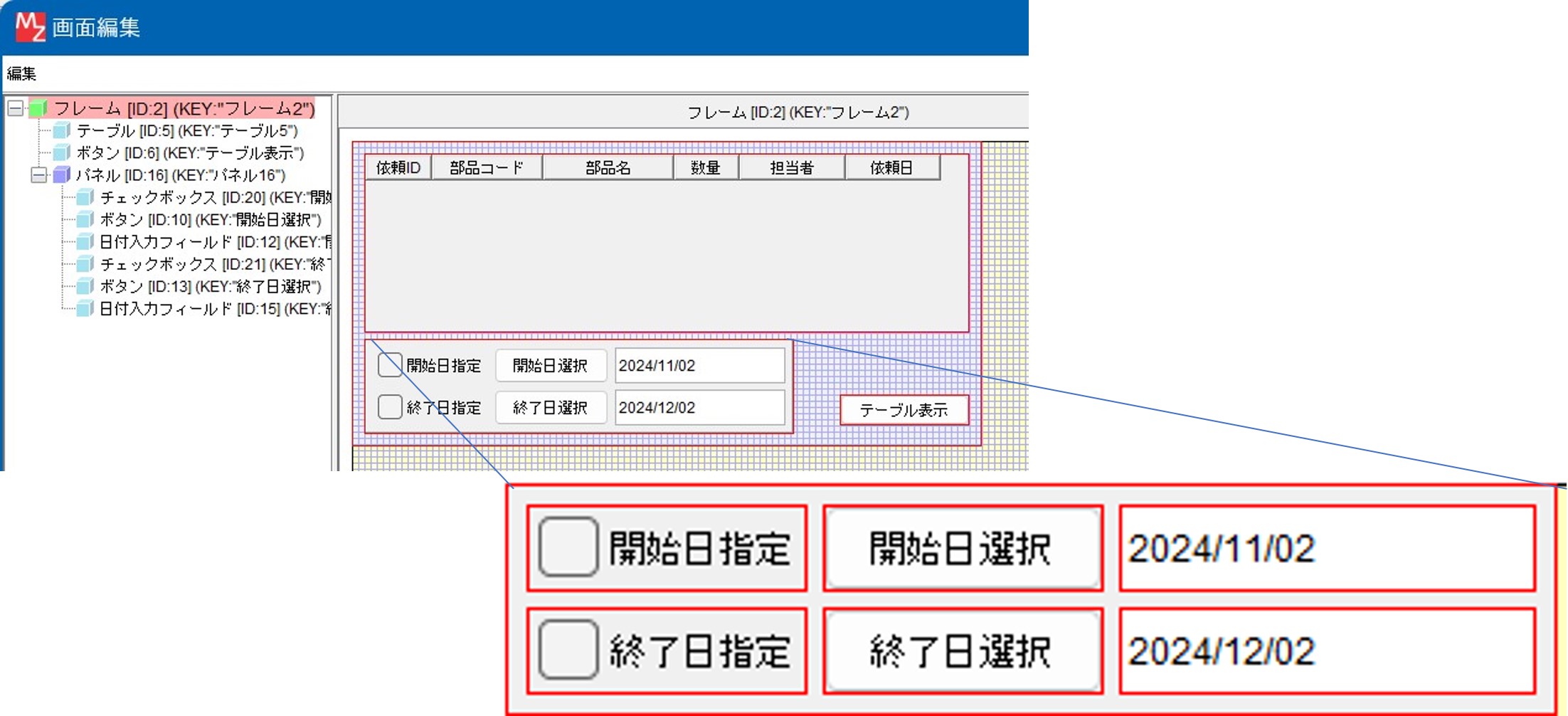
    1. 画面編集画面に入り、左側ツリー図[パネル]をクリックして[パネル]の領域を表示します。
    2. [パネル]の配置方法を「矩形分割配置」に変更します。
    3. [パネル]を右クリックして「属性情報設定」画面を表示します。
    4. 「GridLayoutColumns」の項を「3」に変更します。
    5. ツリー図の部品名をドラッグして移動して順番を入替えます。
      [チェックボックス]、[ボタン]、[日付入力フィールド]が横並びになるように配置します。

    画面編集例
    コンポーネント追加 絞り込み判定のために[等価演算(=)]などを追加します。
    1. 以下のコンポーネントを追加し、コンポーネントキーを変更します。
    2. コンポーネント名 必要数 カテゴリー コンポーネントキー
      サブルーチン 1 処理部品>サブルーチン 条件句追加
      等価演算(=) 2 処理部品>演算制御 条件1
      条件2
    接続処理作成

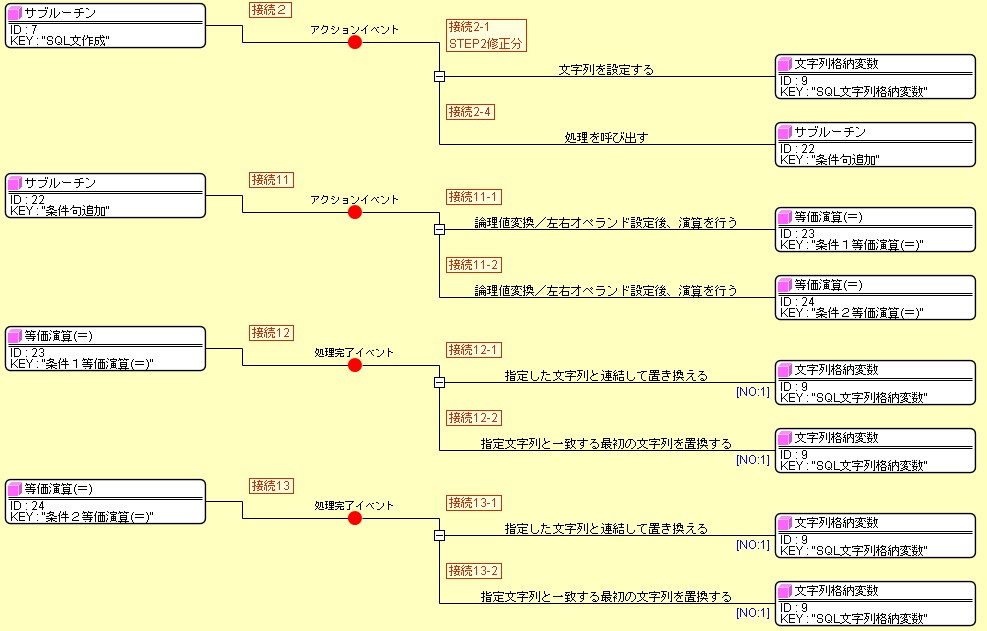
    まず[等価演算(=)]で演算し、条件に合った場合(チェックボックスが選択されている場合)[文字列格納変数(SQL文字列)]内の 文字列に部分文字列を付加する処理を作成します。

    1. チェックボックスが選択されているか[等価演算(=)]で演算する
      1. 【接続11-1】[サブルーチン(条件句追加)]のアクションイベントに[等価演算(=)(条件1)]を接続します。
        メソッド「論理値変換/左右オペランド設定後、演算を行う(String,String)」を選択します。
        引数0:「メソッド戻り値、チェックボックス(開始日指定)、選択状態の有無を取得する」
        引数1:「固定値、true」
      2. 【接続11-2】[サブルーチン(条件句追加)]のアクションイベントに[等価演算(=)(条件2)]を接続します。
        メソッド「論理値変換/左右オペランド設定後、演算を行う(String,String)」を選択します。
        引数0:「メソッド戻り値、チェックボックス(終了日指定)、選択状態の有無を取得する」
        引数1:「固定値、true」
    2. 演算結果が「true」の時、SQL文に条件句を付加する
      1. 【接続12-1】[等価演算(=)]の処理完了イベントに[文字列格納変数(SQL文字列)]を接続します。
        メソッド「指定した文字列と連結して置き換える(String)」を選択します。
        引数0:「固定値、and 'KAISHI' <=iraidate  注)andの前に半角スペースあり」
        イベント番号:「1」
      2. 【接続13-1】[等価演算(=)]の処理完了イベントに[文字列格納変数(SQL文字列)]を接続します。
        メソッド「指定した文字列と連結して置き換える(String)」を選択します。
        引数0:「固定値、and 'SHURYO' =iraidate  注)andの前に半角スペースあり」
        イベント番号:「1」
    3. 既に作成した処理を切り取り貼り付けます。
    4. 「KAISHI」、「SHURYO」の置換対象文字列を置き換える処理です。
      1. 【接続2-2】を切り取ります。
      2. 【接続12-2】切り取った接続を[等価演算(=)(条件1)]の処理完了イベントに貼り付けます。
      3. 【接続2-3】を切り取ります。
      4. 【接続13-2】切り取った接続を[等価演算(=)(条件2)]の処理完了イベントに貼り付けます。
      5. いずれもイベント番号1での起動を指定します。

    5. [サブルーチン(SQL文作成)]の接続処理を追加・修正する
      1. 【接続2-1】[サブルーチン(SQL文作成)]の接続処理の[文字列格納変数(SQL文作成)]に設定する文字 列を変更します。
        引数0:固定値、「SELECT irai_id, buhincode, buhinmei, suryo, tantosha, iraidate FROM irai, buhin WHERE buhincode=buhinid」
        (日付の条件句が付いていない文字列に戻します)
      2. 【接続2-4】[サブルーチン(SQL文作成)]のアクションイベントに[サブルーチン(条件句追加)]を接続します。
        メソッド「処理を呼び出す()」を選択します。

    [編集画面図7] 右 側接続先クリックすると起動メソッド図別窓表示

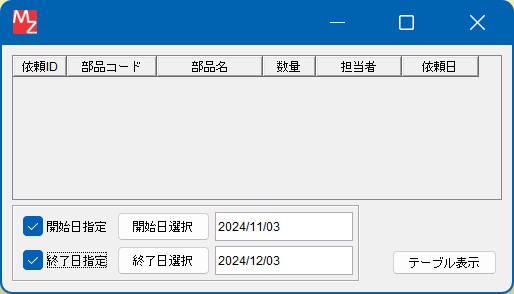
    確認 アプリケーションを実行して、動作を確認する
    1. チェックボックスの選択有無で、データ表示の結果が変わることを確認します。
    2. 変更したアプリケーションを別名保存し、次のステップに進みます。
    画面作成例

  5. 帳票作成
  6. 帳票を作成する

    このステップでは、帳票作成のための処理を作成します。

    コンポーネント追加
    1. アプリケーションビルダー編集画面で、前項で保存したファイルをロードします。
    2. 以下のコンポーネントを追加し、コンポーネントキーを変更します。
    3. コンポーネント名 必要数 カテゴリー テキスト/コンポーネントキー
      ボタン 1 画面構成部品>ボタン 印刷
      帳票 1 入出力>帳票
      文字列格納変数 1 処理部品>変数 現在日時
    画面編集
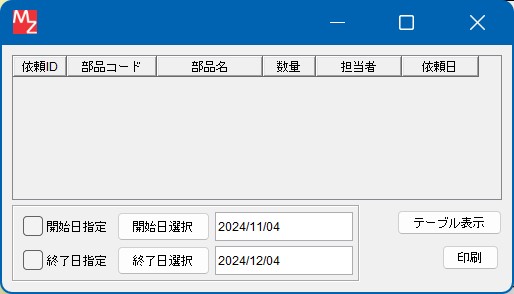
    1. 画面編集画面に入り、[ボタン]を適当な位置に配置します。
    2. [実行(設定可)]ボタンで実行し[ボタン]のテキストを「印刷」に変更します。
    画面編集例
    接続処理の作成 帳票表示処理を作成します。
    1. 現在日時の取得
    2. 帳票で表示するために現在日時を取得します。
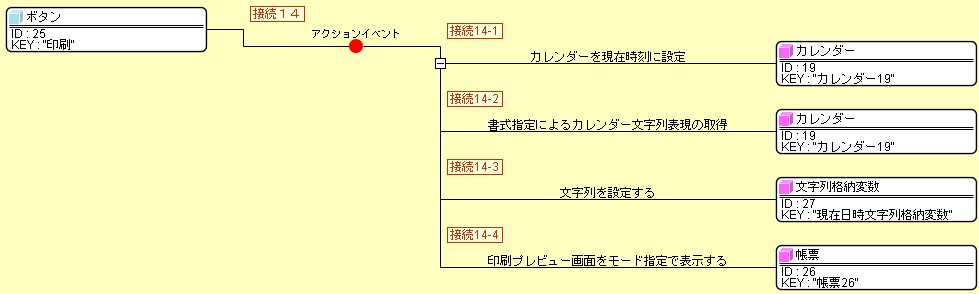
      1. 【接続14-1】[ボタン(印刷)]のアクションイベントに[カレンダー]を接続します。
        メソッド「カレンダーを現在時刻に設定()」を選択します。
      2. 【接続14-2】[ボタン(印刷)]のアクションイベントに[カレンダー]を接続します。
        メソッド「書式指定によるカレンダー文字列表現の取得(String)」を選択します。
        引数0:固定値、「yyyy年M月d日現在」
      3. 参考:知っていると便利 日付フォーマット

      4. 【接続14-3】[ボタン(印刷)]のアクションイベントに[文字列格納変数(現在日時)]を接続します。
        メソッド「文字列を設定する(String)」を選択します。
        引数0:メソッド処理結果、書式指定によるカレンダー文字列表現の取得
    3. 印刷プレビューの表示
      1. 【接続14-4】[ボタン(印刷)]のアクションイベントに[帳票]を接続します。
        メソッド「印刷プレビュー画面をモード指定で表示する(Component,int)」を選択します。
        引数0:コンポーネント、フレーム
        引数1:固定値、「1」
        注)0:編集可 1:編集不可 2:配置編集可

    [編集画面図8]
    (【接続12-1】のメソッド情報は省略) 右 側接続先クリックすると起動メソッド図別窓表示 

    帳票編集
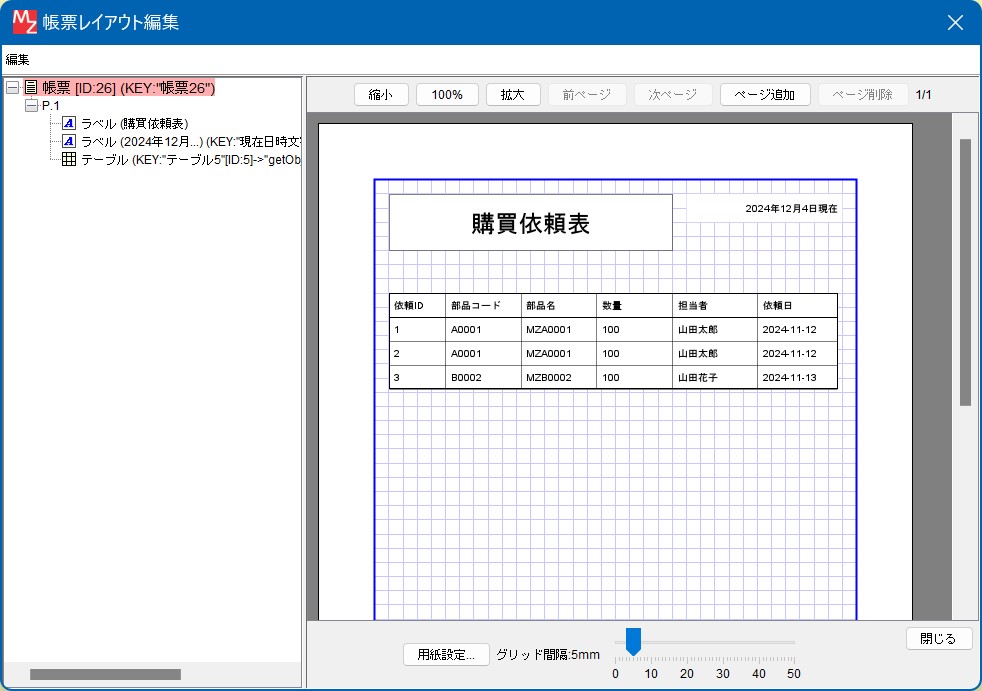
    1. [帳票編集]ボタンを押して、帳票編集画面に入ります。
    2. 帳票編集画面で帳票要素を追加します。
    3. 参考:基本のコンポーネント> 帳票

      要素名 取得元コンポーネント/
      データ取得メソッド
      属性変更例
      ラベル テキスト入力
      「購買依頼表」
      フォントサイズ:24,文字位置:中央
      ラベル
      文字列格納変数(現在日時)
      文字列を取得する
      文字位置:左中央
      テーブル
      テーブル
      テーブルデータを取得する
      繰り返し印刷
    帳票編集例
    確認 アプリケーションを実行して、動作を確認する
    [印刷]ボタンをクリックして、帳票プレビューが表示されることを確認します。
    以上で、「基本編2●依頼確認の作成」のすべてのステップが完了しました。
    変更したアプリケーションを別名保存して、発展編に進みます。

  7. (発展)起動用メイン画面の作成
  8. 自分で作成したアプリケーションを起動用メイン画面から起動できるようにします。
    詳細については以下のリンクをご覧ください。
    参考:基本のコンポーネント>外部プログラム通信>発展)起動用メイン画面の作成